
شايد برايتان پيش اومده باشه که مثلا يه برنامه داريد که حجمش از 700 مگابايت بيشتر باشه و مي خواهيد اونو رايت کنيد در اين مواقع مي بايست اون برنامه رو فشرده کنيد که البته شايد باز هم اون برنامه تو سي دي جا نشه .
با اين ترفند مي تونيد بر روي سي دي هاي معمولي حتي تا 1 گيگا بايت اطلاعات ذخيره کنيد
ابتدا مي بايست ببينيد رايتر شما over burning ساپورت مي کنه يا نه . براي تست اين کار مراحل زير را دنبال کنيد :
ابتدا به برنامه Nero رفته و سپس کليد هاي ترکيبي Ctrl + R را فشار دهيد . تو اين پنجره ببينيد که در قسمت Recorder information ،رو به روي عبارت Over burn عبارت supported نوشته شده است يا نه . اگر عبارت ساپورت نوشته شده باشد شما مي توانيد از اين ترفند استفاده کنيد حال به منوي File رفته و قسمت preferences رو انتخاب کنيد سپس در قسمت Expert features دقت کنيد که عبارت enable over burn فعال باشد .در زير همين گزينه مقدار مجاز over burn رو به دقيقه مشخص کنيد حال به منوي File رفته و گزينه New را انتخاب کنيد و در قسمت Multisession گزينه No Multisession را انتخاب نماييد .سپس در قسمت Burn عبارت Write Method رو به Disc at Once تبديل کنيد .
حال مي توانيد سي دي خود را رايت کنيد مقدار رايت هم بستگي خيلي زيادي به رايتر داره .
کسانی که به گرافیک و نرم افزارهای آن علاقه دارند حتماً نام فتوشاپ، نرم افزار معروف شرکت Adobe را زیاد شنیده اند. شاید بسیاری این نرم افزار را بهترین برنامه برای اصلاح و تغییرات عکس های خود بدانند. پس دست به کار شوید و 25 ترفند بسیار مفید درباره این نرم افزار را بیاموزید.
ترفند شماره 1: چگونه یک قسمت از یک سند را که از چند لایه تشکیل شده کپی کنیم
وقتی منطقه ای از یک سند را انتخاب کنید و برای انجام عمل کپی کلیدهای Ctrl+C را می فشارید آن منطقه تنها از لایه انتخابی کپی می شود. اما اگر شما بخواهید از تمام اجزای لایه ها در آن قسمت در یک لایه جدید کپی داشته باشید می توانید با افزودن کلید Shift به کلیدهای Ctrl+C این کار را انجام دهید.
ترفند شماره 2: اسناد خود را در کنار هم مشاهده کنید
در ابتدای تاریخ فتوشاپ (زمان زندگی دایناسورها!) وقتی تعدادی سند را باز می کنید فتوشاپ آنها را به صورت جلوی هم نمایش می دهد. یعنی تصاویر یکی پس از دیگری در جلوی هم باز می شوند که این روش Cascading نام دارد. اما اگر بخواهید به طور مثال 4 تصویر باز شده خود را کنار هم قرار دهید کافیست از منوی Windows منوی Documents را باز کرده و گزینه Tile را انتخاب کنید.
ترفند شماره 3: حالت ارائه طرح به مشتری در فتوشاپ
زمان آن فرا رسیده که طرح نهایی خود را به مشتری نشان دهید اما دوست ندارید مشتری بداند که شما با فتوشاپ کار کرده اید. دلیل این امر این است که مشتری بلافاصله میگوید: "با فتوشاپ کار می کنید ؟ همسایه من هم این برنامه را دارد!" و معنای این حرف این است که پس همسایه من هم می تواند این طرح را بدون صرف هزینه برایم انجام دهد. برای اینکه بتوانید از حالت ارائه تصویر در فتوشاپ بهره بگیرید می توانید کلید F را در صفحه کلید دو بار فشار داده و یک بار کلید Tab را بزنید. مشاهده می کنید که دور طرح را زمینه ای سیاه پوشانده و منوها حذف شده اند.
ترفند شماره 4: گردش بین اسناد
اگر با بیش از یک سند کار می کنید می توانید با فشردن کلیدهای Ctrl+Tab بین اسناد گردش کنید.
ترفند شماره 5: مشاهده لایه فعال و مخفی کردن بقیه لایه ها
اگر سند چند لایه ای دارید می توانید تنها لایه ای را که روی آن کار می کنید مشاهده کنید. این کار را می توانید با فشار کلید Alt و کلیک روی آیکن چشم در پالت Layers لایه مورد نظر انجام دهید. برای مشاهده مجدد تمامی لایه ها این کار را دوباره تکرار کنید.
ترفند شماره 6: ایجاد انتخابهای دایره شکل
زمانی که یک دایره رسم می کنید فتوشاپ دایره را به طور پیش فرض از نقطه ای که کلیک می کنید رسم می کند. شما می توانید با نگاه داشتن کلید Alt در زمان رسم دایره، دایره را از مرکز رسم نمائید. اگر می خواهید دایره شما کاملا گرد باشد می توانید از کلید Shift استفاده کنید.
ترفند شماره 7: حذف راهنماهای خط کشی
اگر در طرحتان ده ها راهنما برای خط کشی دارید و اکنون قصد حذف کردن آنها را دارید لازم نیست آنها را یکی یکی به بیرون از محیط سند درگ کنید، بلکه می توانید از منوی View گزینه Clear Guides را انتخاب کنید.
ترفند شماره 8: تغییر تنظیمات Quick Mask
اگر می خواهید رنگ قرمز در محیط Quick Mask محل انتخاب شما باشد یا اگر می خواهید از رنگ دیگری برای محیط Quick Mask استفاده کنید کافی است بر روی آیکنی که توسط آن وارد این محیط می شوید دابل کلیک کنید.
ترفند شماره 9: حرکت لایه انتخابی در بین لایه ها
با استفاده از کلید ]+Ctrl می توانید لایه انتخابی خود را به زیر لایه زیرین خود انتقال دهید و با کلید [+Ctrl می توانید لایه انتخابی را به بالای لایه های بالایی انتقال دهید.
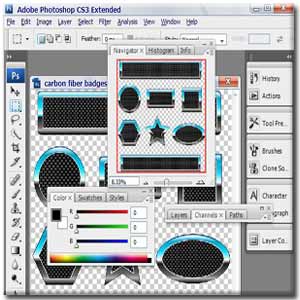
ترفند شماره 10: مخفی کردن حالت انتخاب
برای این کار کافی است پس از انجام عمل انتخاب کلیدهای Ctrl+H را بفشارید. در این حالت انتخاب شما حذف نمی شود بلکه تنها از دید پنهان می گردد و با هر بار نگاه داشتن کلید موس بر روی آن یا درگ کردن آن دوباره ظاهر می گردد.
ترفند شماره 11: خلاص شدن از پیکسل های لبه ای سیاه یا سفید
اگر روی تصویری با ترکیبی از عکس های مختلف کار می کنید و تصویری را به آن اضافه می کنید که دارای زمینه سفید یا سیاه بوده است احتمالا لبه های آن دارای پیکسل های سفید یا سیاه است. برای خلاص شدن از این پیکسل ها از منوی Layer گزینه Matting و سپس بسته به رنگ مورد نظر یکی از گزینه های Remove White Matte یا Remove Black Matte را انتخاب کنید.
ترفند شماره 12: RGB و CMYK را همزمان ببینید
اگر در حال کار روی یک سند RGB هستید و می دانید که تصویر به منظور چاپ در آخر به حالت CMYK در خواهد آمد، برای مشاهده تصویر نهایی در حالت CMYK و مقایسه آن با سند RGB فعلی می توانید از منوی Windows گزینه Document و سپس New Windows را انتخاب کنید. با این کار یک نمای دیگر از سند موجود باز می شود. به سند اصلی خود برگردید و به کار خود ادامه دهید. مشاهده می کنید که آنچه انجام می دهید روی سند CMYK شده نیز اعمال می شود.
ترفند شماره 13: راهنمای خط کشی را در محل دلخواه خود قرار دهید
اگر محل دقیقی را که می خواهید خطوط راهنما را روی آنها قرار دهید می دانید می توانید با استفاده از منوی View و گزینه New Guide و وارد کردن محل قرارگیری آنها در کادر محاوره این خطوط را در محل دقیق خود قرار دهید.
ترفند شماره 14: برگرداندن آخرین انتخاب
اگر انتخابی انجام داده اید و سپس از انتخاب خارج شده اید و حال پس از انجام یک سری عملیات متوجه شده اید که به انتخاب خود نیاز دارید، در صورتی که انتخاب دیگری پس از آن انجام نداده باشید می توانید با انتخاب Reselect از منوی Select آخرین انتخاب خود را ظاهر کنید.
ترفند شماره 15: تولید کپی ها
زمانی که دکمه یا زبانه یا هر چیز دیگری به وجود آوردید (ترفندستان) می توانید به سرعت آن را کپی کرده و به تعداد زیاد تکثیر کنید. ابتدا کلید Ctrl را نگه دارید و سپس روی لایه ای که می خواهید آن را کپی کنید کلیک نمائید. ( این کار انتخابی پیرامون هر آنچه در لایه است ایجاد می کند.)، سپس Alt+Ctrl را نگه دارید و هر تعدادی که می خواهید درگ کنید.
ترفند شماره 16: سریعترین راه از پیوند خارج کردن لایه ها
اگر تعداد زیادی از لایه ها را به هم پیوند( Link ) کرده اید و می خواهید سریعا آنها را از حالت پیوند خارج کنید فقط کافی است کلید Alt را نگه دارید و مستقیما روی آیکن قلموی کوچک در دومین ستون کنار لایه فعال کلیک کنید. این کار بلافاصله تمام لایه های متصل شده به لایه مذبور را از حالت پیوند خارج می کند.
ترفند شماره 17: برگشت به حالت های پیش فرض فتوشاپ
احساس می کنید که می خواهید تمام تنظیمات فتوشاپ به حالتی که Adobe در ابتدا تنظیم کرده بود برگردد ؟ Shift+Alt+Ctrl را نگه دارید و سپس فتوشاپ را ببندید. یک کادر محاوره از شما می پرسد که آیا می خواهید تنظیمات فتوشاپ به صورت پیش فرض برگردد.
ترفند شماره 18: چطور متن های کوچک خود را بسازیم تا در وب واضح باشند
این امکان که Anti-Aliasing نام دارد در نوار Options ابزار تایپ قرار دارد که با دو عدد حرف a در کار یکدیگر نشان داده شده ست و حالت پیش فرض آن بر روی گزینه Sharp است. شما می توانید با تغییر این گزینه ها فونت کوچک خود را واضح تر کنید.
ترفند شماره 19: ترسیم خطوط مستقیم
اگر در ترسیم خطوط مستقیم با ابزارهای فتوشاپ مشکل دارید در هنگام رسم این خطوط کلید Shift را نگه دارید.
ترفند شماره 20: خط راهنمای خط کشی را تغییر جهت بدهید
اگر یک خط راهنمای خط کشی افقی دارید و می خواهید سریعا آن را تبدیل به یک خط راهنمای عمودی نمائید کافی است کلید Alt را نگه داشته و بر روی خط راهنما کلیک کنید.
ترفند شماره 21: ایجاد لایه جدید در زیر لایه انتخابی
کافی است هنگام کلید بر روی آیکن New Layer کلید Ctrl را نگه دارید.
ترفند شماره 22: حذف لکه ها یا خراش های تصویر
اگر تصویری دارید که سطح آن دارای لکه، نقاط یا خراشهایی است یک ترفند کوچک برای حذف آنها وجود دارد. روی ابزار Blur کلیک کنید. در نوار Options میزان Opacity ابزار را روی 20 % تنظیم و حالت Blend را به Lighten تغییر دهید و شروع به نقاشی روی خراش ها کنید. پس از چند ضربه متوجه می شوید که خراش ها به تدریج ناپدید می شوند.
ترفند شماره 23: ادغام لایه های مرئی در یک حرکت
برای این کار کافی است کلید های Ctrl+Shift+E را همزمان فشار دهید.
ترفند شماره 24: گردش روی تصویر
در حالت Full Screen برای پرش به بالای تصویر کلید PageUp و برای پرش به پائین تصویر کلید PageDown را فشار دهید. برای پرش به سمت چپ تصویر کلید Ctrl+PageUP و برای پرش به سمت راست تصویر کلید Ctrl+PageDown را فشار دهید. برای پرش به گوشه بالای سمت چپ کلید Home و برای پرش به گوشه پائین سمت راست کلید End را فشار دهید.
ترفند شماره 25: کنترل یا Tracking
Tracking عبارت است از فضای بین یک گروه از حروف یا کلمات. برای تنگ کردن این فاصله به صورت بصری ( نه به صورت عددی ) یعنی حذف فاصله بین یک گروه از حروف، ابزار Type را بردارید و متن را هایلایت کنید و سپس کلید جهت چپ + Alt را برای کم کردن فاصله و کلید جهت راست + Alt را برای اضافه کردن این فاصله فشار دهید.

همه ما درباره حضور گسترده بدافزارها در دنياي رايانه و اينترنت آگاهي داريم؛ بدافزارها شامل برنامههايي ميشوند كه جاسوسي كرده، دادهها را تخريب ميكنند، به ديسك سخت صدمه ميزنند يا اختيار رايانه را در دستان فردي هزاران كيلومتر دورتر از شما قرار ميدهند اما چگونه ميتوان از شر آنها خلاص شد؟
مهم نيست كه بدافزارها چه ظاهري داشته باشند، آنها خرابكار هستند و از آنجا كه تعداد بيشماري بدافزار در فضاي تبادل اطلاعات وجود دارند، بالاخره هر فردي روزي قرباني آنها خواهد شد و فقط مساله زمان مطرح است.
مهمترين توصيه براي فردي كه گمان ميكند رايانه وي توسط بدافزارها آلوده شده، عبارت است از اينكه اولا وحشت زده نشود، ثانيا فرض نكند لازم است تمام اطلاعات ديسك سخت را پاك كرده و از اول شروع كند.
اغلب اوقات ميتوان بدافزار را بدون از دست دادن چيزي حذف كرد. گاهي اوقات ممكن است كاربر برخي دادهها را از دست بدهد ولي احتمالا همه چيز را از دست نخواهد داد.
در گويش عامه به انواع بدافزارها از جمله ويروس، كرم و تروجان، نام «ويروس» اطلاق ميشود. ما نيز در ادامه اين گزارش از نام «ويروس» به معناي متداول آن يعني بدافزار استفاده خواهيم كرد.
در وهله اول لازم است مشخص شود آيا اصلا رايانه آلوده شده است يا خير. در صورتي كه رايانه به نظر بسيار كند ميرسد، ميتوان به آن مشكوك شد. يا اگر مرورگر وب تغيير شكل داده و به صورت خودكار به وب سايتي ميرود كه براي كاربر ناشناس است، علامت خوبي براي وجود يك بدافزار بر روي رايانه است.
ناپايداري سيستم و از كار افتادنهاي مداوم نيز نشان دهنده وجود مشكلي در آن است. يك نشانه ديگر در زمان دسترسي به فايلها يا درايوها رخ ميدهد كه پيغام خرابي آنها نمايش داده ميشود.
در صورتي كه فردي فكر ميكند رايانه او آلوده شده است، لازم است با استفاده از يك آنتيويروس آنها را از روي سيستم پاكسازي كند. برخي از ويروسها هوشمند بوده و برنامه آنتي ويروس را غيرفعال ميسازد. در صورتي كه هيچگونه آنتي ويروسي برروي رايانه نصب نيست، لازم است حتما يك نسخه خريداري شده و يا به صورت آنلاين دريافت شود.
البته تعداد كمي از بدافزارها دسترسي كاربر به وب سايتهاي امنيتي را محدود كرده و اجازه دريافت آنتي ويروس را به وي نميدهند. در صورت بروز اين مشكل بايد نرمافزارهاي مذكور توسط يك سيستم ديگر دريافت شده و سپس از طريق سيدي و يا حفظه فلش به رايانه آلوده منتقل شود.
تشخيص و پاكسازي يك ويروس رايانهيي
نصب يك آنتي ويروس برروي سيستم براي هم كاربران يك ضرورت محسوب ميشود. با وجودي كه در صورت رعايت نكات ايمني و داشتن عادتهاي امنيتي صحيح ميتوان از ويروسها تا حدود زيادي اجتناب كرده ولي حقيقت اين است كه ويروس نويسان همواره به دنبال پيدا كردن راههاي جديد براي آلوده كردن سيستمها هستند.
انواع مختلفي از آنتي ويروسها وجود دارند كه برخي از آنها رايگان هستند. به خاطر داشته باشيد كه معمولا آنتي ويروسهاي رايگان داراي امكانات كمتري نسبت به آنتي ويروسهايي هستند كه بايد آنها را خريداري كرد.
در اينجا سوالي كه براي اكثر كاربران مطرح ميشود اين است كه آيا نصب دو آنتي ويروس به صورت همزمان خطر آلودگي را كاهش ميدهد؟ جواب منفي است. آنتي ويروسها تمايل به استفاده از درصد زيادي از توان محاسباتي سيستمها دارند.
اجراي بيش از دو آنتي ويروس سرعت رايانه را بسيار پايين آورده و بسياري از مواقع منجر به از كارآفتادگي آن ميشود. از طرف ديگر بسياري از آنتي ويروسها با يكديگر سازگاري نداشته و اجازه نصب يك آنتي ويروس ديگر را به شما نميدهند و در صورت نصب نيز ممكن است سيستم شما را بيش از پيش به خطر اندازند.
بسياري از آنتي ويروسها سعي در جذب يا قرنطينه كردن ويروسها دارند. كاربر ميتواند گزينه مورد نظر را انتخاب كرده و يا تاييد كند كه مايل است آنتي ويروس به مقابله با ويروس مذكور بپردازد. براي بسياري از كاربران اين گزينه بهتر است، زيرا پاكسازي ويروس توسط خود كاربر به مهارت خاصي نياز دارد.
در صورتي كه آنتي ويروس اعلام كند كه بدافزار را با موفقيت پاك كرده است، لازم است رايانه راهاندازي مجدد شود، بهتر است بعد از دوباره بالا آمدن سيستم، برنامه آنتي ويروس يك بار ديگر اجرا شود و در صورتي كه ليست بدافزارهاي آن خالي باشد، يعني كار با موفقيت به پايان رسيده است.
اگر بدافزارهاي ديگري در ليست مشاهده ميشوند، لازم است گامهاي قبلي دوباره تكرار شوند. اما در صورتي كه آنتي ويروس همان بدافزارهاي قبلي را پيدا كند، بايد روشهاي ديگري را امتحان كرد.
روشهاي پيشرفته حذف ويروس
در صورتي كه نميتوان به آنتي ويروس دسترسي داشت و يا همان ويروسهاي قبلي بعد از پاكسازي مشاهده ميشوند، لازم است از روشهاي پيشرفتهتري استفاده كرد.
برخي نرمافزارهاي آنتي ويروس امكان ساختن يك ديسك راهاندازي را فراهم ميكنند. بعد از ايجاد يك ديسك راهاندازي لازم است رايانه توسط ديسك مذكور راهاندازي مجدد شود.
سيستم از اين طريق بالا آمده و آنتي ويروس برروي يك سيستم عامل محدود اجرا ميشود. به اين طريق ميتوان اميدوار بود كه آنتي ويروس بتواند از سد ويروسهاي سرسخت گذشته و آنها را از سيستم پاك كند.
روش ديگر بالا آوردن رايانه در حالت safe mode است. بسياري از ويروسها فايلهايي را در فولدر رجيستري ويندوز ذخيره ميسازند. اين فولدر مانند يك بانك اطلاعات دستورات عمل كرده و به سيستم عامل در مورد برنامههاي مهم موجود بر روي رايانه اطلاعات ميدهد.
در صورتي كه بدافزار فايلي را در فولدر مذكور ذخيره سازد، ويروس ميتواند همزمان با بالا آمدن سيستم فعال شود. بالا آوردن رايانه در حالت safe mode به كاربر اجازه ميدهد تنها با عناصر هستهاي سيستم عامل به كار بپردازد.
بعد از بالا آوردن سيستم در حالت مذكور، لازم است برنامه آنتيويروس دوباره اجرا شود. در صورتي كه با انواع جديدي از بدافزار روبهرو شويد، يعني راه حل مذكور كارا بوده است.
فلسفه وجودي برخي از بدافزارها تنها دريافت بدافزارهاي ديگر و نصب آنها برروي سيستم قرباني است. در صورتي كه بتوان تمام اين بدافزارها را حذف كرد يعني كار با موفقيت به انجام رسيده است. اگر به هر دليلي آنتي ويروس نتواند بدافزارهاي مذكور را حذف كند، لازم است روشهاي دستي به كار برده شوند.
بهتر است از همان شركت توليد كننده آنتي ويروس مورد استفاده كاربر در اين زمينه استفاده شود، به اين دليل كه گاه شركتهاي امنيتي مختلف نامهاي متفاوتي را براي يك ويروس انتخاب ميكنند. اغلب شركتهاي امنيتي تمام فايلهاي مربوط به يك ويروس خاص را ليست كرده و به كاربر ميگويند كجا ميتواند فايلهاي مذكور را پيدا كند.
البته ممكن است براي پيدا كردن هر فايل در رايانه، مجبور به كند و كاو بيشتري شويد. دقت كنيد كه پيش از پاك كردن هر فايلي، يك نسخه از فولدر رجيستري را ذخيره كنيد. زيرا در صورتي كه به اشتباه فايلي را پاك كنيد، آنگاه برگرداندن سيستم به حالت صحيح بسيار سخت يا حتي غير ممكن خواهد بود.
تمام فايلهاي مربوط به بدافزار مزاحم را كه در ليست آورده شدهاند، از سيستم پاك كنيد. بعد از انجام كار، لازم است رايانه را راهاندازي مجدد كرده و برنامه آنتي ويروس را دوباره اجرا كنيد. به احتمال زياد بدافزار مذكور را ديگر مشاهده نخواهيد كرد.
در اين مرحله نياز است تمام نامهاي كاربري و رمز عبورهاي آنلاين تغيير داده شوند. برخي از بدافزارها داراي برنامههايي براي ثبت ضربات صفحه كليد هستند و رمز عبورها را براي هكر ارسال ميكنند، لذا بهتر است جانب احتياط رعايت شود.
در بدترين حالت و در صورتي كه استفاده از روشهاي فوق جواب نداد و ويروس همچنان بر روي رايانه باقي مانده بود، زمان آن رسيده است كه از آخرين روش استفاده كرده و كل سيستم را پاكسازي كرد.
منظور از پاكسازي كل سيستم فرمت ديسك سخت و نصب دوباره سيستم عامل است. اين كار تمام اطلاعات موجود را از روي رايانه پاك خواهد كرد، لذا لازم است اطلاعات ضروري و مهم كه البته ويروسي نيستند از قبل ذخيرهسازي شوند.
محافظت در برابر ويروسها
يكسري دستورالعملهاي ساده براي اجتناب از ويروسها وجود دارد كه با پيروي از آنها ميتوان تا حد بسيار زيادي شر ويروسها و بدافزارها در امان ماند.
هيچگاه پيوستهاي يك ايميل ناشناس را باز نكرده و برروي هايپر لينكهاي موجود در آن كليك نكنيد. نويسندگان ويروس تمايل به فريب كاربران براي كليك برروي لينكهايي دارند كه آنها را به وب سايتهاي خرابكار هدايت ميكنند.
به دوستان خود اطلاع دهيد كه هيچگاه برروي لينكي كليك نكنند مگر اينكه توضيح كوتاهي در مورد آن در ايميل موجود باشد. در صورتي كه سرويس ايميل شما داراي امكان باز كردن اتوماتيك لينكها است، اين امكان را غيرفعال سازيد. در غير اين صورت ممكن است تنها با باز كردن ايميل، ويروسي را به صورت اتوماتيك فعال سازيد.
قضيه فوق در مورد ديگر پيغامها، مانند پيغامهايي كه در facebook، اتاقهاي چت و غيره دريافت ميكنيد نيز صادق است. از آنجايي كه گاهي اوقات اين پيغامها شما را به بدافزارها هدايت ميكنند، به منبع پيغام توجه كافي را مبذول كنيد.
به برخي علامتهاي غيرعادي نيز توجه كنيد. براي مثال املاي غلط يك كلمه يا وجود اشتباهات دستوري در متن پيغام، به خصوص اگر فرستنده پيغام غالبا موارد فوق را رعايت ميكند، ميتواند مشكوك باشد، در صورتي كه يك ايميل يا پيغام مشكوك را مشاهده كرديد به فرستنده آن اطلاع دهيد، زيرا ممكن است قرباني هكرها شده و اطلاعات رمز عبور وي به سرقت رفته باشد.
وبسايتهاي مشكوك را صرف نظر از اطلاعاتي كه ارائه ميدهند، به هيچ وجه مورد بازديد قرار ندهيد. بسياري از مرورگرهاي فعلي به شما در مورد وب سايتهاي حاوي بدافزار هشدار ميدهند. اين هشدارها را جدي گرفته و از وب سايتهاي مذكور دوري گزينيد.
به پنجرههايي كه در زمان گشت و گذار در وب بالا ميآيند، كاملا دقت كرده و در صورتي كه نشان دهنده نياز به نصب يك درايور ويديوي جديد براي ديدن فيلمي هستند، بسيار با احتياط عمل كنيد. زيرا اين روش يكي از تاكتيكهاي اصلي انتشار بدافزار است.
حداقل هفتهاي يك بار برنامه آنتيويروس را اجرا كرده و سيستم خود را اسكن كنيد، همچنين بايد مطمئن باشيد كه نرمافزارهاي آنتيويروس و سيستم عامل، همواره به روز بوده و اصلاحيههاي آنها به موقع نصب شده است.
درست است كه اجتناب از ويروسها كار سختي به نظر ميرسد ولي به ياد داشته باشيد، اين كار بسيار راحتتر از اصلاح رايانهيي است كه مورد حمله بدافزارها قرار گرفته است.

در مواردی که به عملکرد سیستم خود اطمینان ندارید یا برای اطمینان از صحت عملکرد فایلهای ویندوز XP مانند IE و جایگزینی فایلهای اصلی به جای فایلهای احتمالی معیوب ، نیازی به فرمت و نصب مجدد سیستم عامل XP ندارید. اگر CD نصب سیستم عامل ویندوز XP را دارید با ترفندی ساده میتوانید ویندوز XP خود را سالم سازی کنید.
بدین منظور:
از منوی Start گزینه Run را انتخاب کنید.
در کادر Open دستور sfc /scannow را تایپ کنید ( قبل از / حتما باید فاصله باشد).
کادری ظاهر می شود که از شما میخواهد دیسک سیستم عامل را در درایو قرار دهید تا بتواند فایلهای اصلی را جایگزین فایلهای معیوب نمایید.
منبع:ترفندستان
احتمالا ویندوز 8 مایکروسافت تا سال آینده در دسترس نخواهد بود. اما بر مبنای آن چه که تا کنون از این ویندوز می دانیم؛ این سیستم عامل می تواند خیلی بهتر از ویندوز 7 باشد
شاید هیچ شرکتی پر نفوذ تر از مایکروسافت در حوزه سیستم های عامل دسکتاپ پیدا نشود. این غول نرم افزاری، سراسر بازار سیستم عامل را در جهان به دست گرفته و ثابت کرده که قادر است هر نسخه ویندوز را با تغییرات زیادی نسبت به نسخه های قبلی اش ارائه دهد. هیچ چیز هم که نباشد، مایکروسافت فضای بازار سیستم های عامل را به خوبی می شناسد و می داند که باید برای موفقیت در این بازار چه کاری انجام دهد.
ویندوز 7 مایکرسافت مسلما یکی از مهم ترین نسخه های ویندوز در تاریخ زندگی این سیستم عامل بود. بعد از ارائه ویندوز ویستا، بازار مخالف مایکروسافت شروع به رشد کرد و بسیاری از فروشندگان، به قوانینی برای داون گرید کردن کامپیوتر به ویندوز XP تن دادند. مشتریان هم به اندازه ای که مایکروسافت انتظار داشت، از ویستا استقبال نکردند. به علاوه شرکت ها اصلا ویندوز ویستا را به حساب نمی آوردند. خب همه ی این ها بد است.
با ویندوز 7، مایکروسافت توانست ویستا را به خوبی تعمیر کند. در واقع این نسخه همان سیستم عاملی است که ویستا باید می بود. و حالا مایکروسافت هم تایید کرده که ویندوز 7 سریع ترین فروش را در تاریخ ویندوز داشته است. این واضح است که مصرف کنندگان هم از ویندوزی که هم اکنون استفاده می کنند؛ حداقل بیشتر از ایکس پی راضی هستند.
با این حال که ویندوز 8 فقط در گوشه صحنه، ایستاده است؛ شایعات مایکروسافتی حول محور این سیستم عامل و امکانات آن، می چرخند. اگر چه فعلا اطلاعات کمی از این سیستم عامل در دسترس است؛ اما یک چیز را به طور قطع می توان گفت: این که 8 از 7 بهتر خواهد بود. اما چرا؟
1. ویندوز 8، برمبنای یک سیستم عامل خوب، بهبود می یابد:
ویندوز 8 یک آپدیت بزرگ به شمار نمی رود. در عوض، این سیستم عامل نسخه ای بهبود یافته از ویندوز 7 خواهد بود. همانطور که اشاره شد، ویندوز 7 در میان مصرف کنندگان و شرکت های مشتری، به موفقیت رسیده است. از چیز هایی که تاکنون درباره ویندوز 8 میدانیم، واضح است که مایکروسافت نمی خواهد چیزی که خراب نیست (ویندوز 7) را درست کند! پس احتمالا ویندوز 8 بسیار شبیه جدش بوده و خیلی از امکانات آن را به رخ می کشد. البته بهبود هایی که همیشه به مشتریان ارائه می شود هم در این ویندوز موجود خواهند بود.
2. امنیت بهبود خواهد یافت:
با هر عرضه ی سیستم عامل توسط مایکروسافت - یا هر شرکت دیگر - بسیاری نقایص امنیتی برطرف می شوند. این کمپانی امنیت را بعد از عرضه سرویس پک 2 ویندوز ایکس پی، افزایش داده است. ویندوز ایکس پی تقریبا امن بود. البته نسبت به نسل های پیشینش و نه نسبت به سیستم عامل های رقیب! سرویس پک ها بودند که به امنیت ویستا کمک نمودند. اما ویندوز 7 مسلما امن ترین ورژن این سیستم عامل می باشد. پس از آن جایی که مایکروسافت همیشه برای امن تر کردن سیستم عاملش تلاش کرده؛ انتظار داریم که ویندوز 8، از 7 هم کاملا امن تر باشد.
3. سازگاری کلیدی با ARM:
با توجه به این که مصرف کنندگان محصولات الکتریکی در سال های اخیر، علاقه زیادی به ARM نشان دادند؛ استیو بالمر، مدیر عامل مایکروسافت اعلام کرد که ورژن بعدی ویندوز دستگاه های مبتنی بر ARM پشتیبانی خواهد کرد. این بسیار بسیار مهم است. حالا کمپانی هایی که می خواهد محصولاتی مبتنی بر چیپ ARM بسازند، فرصت استفاده از ویندوز را پیدا می کنند. نه تنها این حرکت به مایکروسافت و فروشندگان همکارش کمک می کند، بلکه احتمالا گزینه های بیشتری هم به مصرف کنندگانی که به استفاده از ویندوز تمایل دارند؛ داده خواهد شد. به عقیده ی بسیاری این یک بازی برد- برد است.
4. یک فروشگاه اپلیکیشن؟شاید!
این بعید نیست که مایکروسافت برای ارائه ی یک فروشگاه اپلیکیشن؛ نقشه کشیده باشد. اگر این امر صورت گیرد و با وجود این که اپلیکیشن های بسیار زیادی برای ویندوز در دسترس است؛ ممکن است مایکروسافت قادر باشد که در این زمینه حتی با مک نسخه Lion از شرکت اپل هم رقابت کند. همان سیستم عاملی که با AppStore داخلی به فروش خواهد رسید. آینده ی سیستم عامل های دسکتاپ، حقیقتا به وجود یک فروشگاه اپلیکیشن خوب برای آن ها بستگی خواهد داشت. فعلا نمی دانیم اما اگر در آینده خبر احداث فروشگاه اپلیکیشنی برای ویندوز را بشنویم؛ خوشحال خواهیم شد.
5. روشن شدن فوری : همان چیزی که لازم است
یکی از بزرگترین مسائل این است که ویندوز روی بعضی کامپیوتر ها، زمان زیادی را برای بوت شدن تلف می کند. با توجه به آخرین شایعات، مایکروسافت در حال کار روی یک راه حل برای این است که بتواند ویندوز را عملا در زمان کمی آماده به کار کند. شاید مهم به نظر نرسد اما در نظر داشته باشید که صبر برای بوت شدن یک ویندوز، می تواند تا چه اندازه عذاب آور باشد. پس بوت فوری، چیزی است که می تواند به یک امکان عالی تبدیل شود.
6. احتمالا ویندوز 8 برای تبلت ها مناسب تر خواهد بود
مایکروسافت چند وقتی هست که سیستم عامل خود را آماده برای به کارگیری در تبلت ها می داند. اما با توجه به چیزی که آمار و ارقام نشان می دهد؛ هم تولید تبلت های مبتنی بر ویندوز 7 کم بوده و هم کاربران اندروید یا آی او اس را ترجیح می دهند. به دلیل پشتیبانی از دستگاه های مبتنی بر ARM و این که مایکروسافت قطعا دارد برای سازگاری بیشتر ویندوز 8 با تبلت ها تلاش می کند؛ باید منتظر دستگاه های قابل حمل بیشتری بر مبنای ویندوز بعدی باشید. اما تا چه حد بیشتر بودنش را بازار تعیین می کند.
7. صرفه جویی بیشتر در انرژی:
یکی از مسائل ویندوز 7 این است که نتوانسته به عملکرد موثری در زمینه ی صرفه جویی انرژی برسد. اما با توجه به اطلاعاتی که از توسعه ویندوز 8 درز کرده اند، گویا مایکروسفات در حال کار برروی قابلیت هایی است که ذخیرهی انرژی را تا حد زیادی بهبود می بخشند. پس باید منتظر عمر بیشتر باتری بر دستگاه های قابل حملی باشیم که از این سیستم عامل پشتیبانی می کنند. اگر این ها درست باشد؛ مسلما مصرف کنندگان خوشحال خواهند شد.
8. History Vault چیست؟
ویندوز 8 احتمالا یک قابلیت جدید به نام History Vault خواهد داشت. با توجه به شایعات، این قابلیت شبیه Time Machine شرکت اپل خواهد بود که یک رابط آسان برای بک آپ گیری در مک او.اس ایکس؛ ارائه می دهد. اما این گزینه ی مایکروسافتی به کاربران اجازه خواهد داد که فایل های شخصی خود را بازیابی نمایند، پرونده های قدیمی را اصلاح کنند و خیلی کار های دیگر... مایکروسافت هنوز این قابلیت را تایید نکرده است. اما اگر قابلیت بزرگی مانند این، به ویندوز اضافه شود؛ بسیار عالی خواهد شد.
9. اینترفیس بهتر:
ویندوز 7 با یک رابط کاربری قدرتمند تر وارد بازار شد که می توان آن را کاملا از نسل های قبلی اش بهتر دانست. این ویژگی از نظر زیبایی هم چیزی کم ندارد. فعلا مایکروسافت چیز زیادی از سیستم عامل بعدی اش نگفته اما احتمالا ویندوز 8 هم اینترفیسی مشابه خواهد داشت. اما افرادی که همیشه مایکروسافت را تعقیب می کنند؛ باور دارند که اینترفیس کمی کار آمد تر شده و برای استفاده آسانتر خواهد بود. اگر مایکروسافت بتواند این کار را محقق کند، تاحدود زیادی انتظارات از اینترفیس براورده خواهند شد. چون اینترفیس فعلی نیز چیز زیادی کم ندارد.
10. مایکروسافت درسش را آموخته:
جدا از خود سیستم عامل، ویندوز 8 به احتمال زیاد بهتر از ویندوز 7 خواهد بود. آن هم به یک دلیل: مایکروسافت نمی خواهد شکست ویندوز ویستا را تکرار کند. آخرین سیستم عامل مایکروسافت قبل از 7، برای این شرکت چیزی کم از کابوس نداشت. مایکروسافت به خاطر موفقیت های 7 خیلی به خود مغرور شده بود ولی در ویستا کار را خراب کرد. نتیجه ی این، چند سال رنج آور برای این شرکت بود. همچنین مایکروسافت با فقدان اعتماد فروشنده ها و خریداران و سرمایه گذارانش مواجه شد. پس انتظار داریم که این کمپانی کار های ویژه ای با ویندوز 8 انجام دهد. درعین حال، این شرکت به جز رسیدن به یک سیستم عامل بهتر، چاره دیگری نخواهد داشت.
شما چه انتظاراتی از سیستم عامل بعدی مایکروسافت دارید و فکر می کنید که از زوایای مختلف، چگونه عمل کند؟ این سیستم عامل، در رقابت با رقیبانش چه خواهد کرد؟
منبع:narenji.ir
همانطور که ميدانيد بسياري از ويروسها و کرمهاي کامپيوتري، بدين صورت عمل ميکنند که پس از فعال شدن در سيستم قرباني، يک نسخه از خود را در کليه فولدرهاي کاربر کپي ميکنند و در نتيجه به سرعت تکثير ميشوند. اين نوع تکثير همگاني از شگردهاي معمول ويروسها براي انتشار گسترده است. به اين صورت که کافي است کاربر يک فولدر را از روي هاردديسک کامپيوتر خود کپي کرده و در يک سيستم ديگر وارد کند، ناخواسته سيستم ديگر نيز آلوده به اين ويروس خواهد شد. در اين ترفند قصد داريم چنين تکثيري را به شما آموزش دهيم. به اين صورت که با يک حرکت ساده، ميتوانيد يک فايل را در کليه فولدرهاي يک درايو از کامپيوتر کپي کنيد. اميدواريم از اين ترفند استفادهاي سالم داشته باشيد.
براي اين کار:
فرض ميکنيم يک فايل به نام p30tarfand.txt در اختيار داريم و قصد داريم اين فايل را در کليه پوشههاي يک درايو کپي کنيم.
پيش از هر کاري فايل مورد نظر را که در اينجا Tarfandcity.txt است را در درايو C کپي ميکنيم. (در همان ريشه درايو C)
سپس برنامه Notepad ويندوز را اجرا نماييد. براي اين کار از منوي Start به All Programs و سپس Accessories برويد و بر روي Notepad کليک کنيد.
حال کد زير را عيناً در محيط Notepad وارد کنيد:
for /r \ %%a in (p30tarfand.txt) do copy "c:\p30tarfand.txt" %%a
دقت کنيد در کد فوق به جاي p30tarfand.txt نام فايل مورد نظر خود را به طور کامل جايگزين نماييد. همچنين حتماً نيازي نيست فايل را در درايو C کپي کنيد، ميتوانيد در همين قطعه کد، آدرس محل ذخيره فايل را به جاي درايو C وارد کنيد.
پس از اين کار، از منوي File بر روي Save as کليک کنيد. سپس فايل را با نام دلخواه و پسوند bat. و در درايوي که قصد داريد فايل مورد نظر را در کليه پوشههاي آن تکثير کنيد، ذخيره نماييد.
به عنوان مثال اگر قصد داريم درايو D را از فايل مورد نظر پر کنيم، نام فايل را Worm.bat قرار ميدهيم و آن را در درايو D ذخيره ميکنيم.
اکنون تنها کاري که لازم است بکنيم اين است که به درايو D برويم و فايل Worm.bat را اجرا کنيم. با اجراي اين فايل تکثير فايل p30tarfand.txt در کليه فولدرهاي موجود در درايو D شروع ميشود.
دقت کنيد اين کار به سيستم شما آسيب نميزند، بلکه فقط و فقط باعث کپي شدن يک فايل خاص در کليه فولدرهاي درايو مذبور ميگردد
منبع : TakeDel.com

کلیدهای میانبر در ویندوز باعث افزایش سرعت و سهولت انجام امور در سیستم عامل می شوند. کاربر می تواند برخی از نیازهای خود را بجای حرکت دادن ماوس و انتخاب چند گزینه به راحتی و با فشاردادن کلیدهای ترکیبی انجام دهد. بسیاری از شما با برخی از کلیدهای میانبر کاربردی آشنا هستید ولی ما در این مقاله قصد داریم کلید های ترکیبی را که کمتر می شناسید به شما معرفی کنیم.
پیش از ادامه مطلب اگر کاربر مبتدی ویندوز هستید لازم است بدانید که منظور از کلید ویندوز همان دکمه ایی است که در سمت چپ کی برد و بین کلید های Alt و Ctrl قرار دارد که معمولا لوگوی ویندوز برروی آن کشیده شده است.
Windows + Spacebar
اگر تمایل دارید برای چند لحظه میزکار ویندوز را مشاهده کنید و سپس بلافاصله به حالت قبل (مشاهده پنجره های فعال) برگردید از کلید های ترکیبی Windows بعلاوه Spacebar استفاده کنید تا زمانی که این دوکلید را پایین نگه داشته اید صفحه دستکاپ نمایش داده می شود و بلافاصله پس از رها کردن این دو کلید به پنجره و یا برنامه های در حال کار بازگردید.
Windows + T
با استفاده از این میانبر می توانید پیش نمایش کوچکی از پنجره های باز شده در قسمت نوار Taskbar را مشاهده کنید با فشار دادن مکرر Windows + T به ترتیب پیشنمایش اولین تا آخرین مجموعه برنامه های در حال اجرا را مشاهده خواهید کرد. همین کار را می توانید با بردن نشانگر ماوس برروی هر کدام از آیکان های موجود در نوار Taskbar انجام دهید.
Windows + 1,2,3, ..
در ویندوز 7، راه جدیدی برای اضافه کردن نرم افزارهای پر کاربرد به نوار Taskbar اضافه شده است و کاربر می تواند با فشار دادن دکمه سمت راست ماوس برروی هر آیکان پنجره مورد نظر و انتخاب گزینه "Pin this program to taskbar" برنامه یا پنجره مورد نظر خود را به نوار ابزار اضافه کند. کاربر پس از Pin کردن نرم افزار مورد نظر، همیشه می تواند به سرعت و با کلیک کردن برروی آیکان مربوطه نرم افزار مورد نظر خود را اجرا کند. حال علاوه براستفاده از ماوس می توانید با فشار دادن کلید های ترکیبی Window + 1 یا 2 یا 3 و غیره به نرم افزارهای Pin شده در نوار ابزار به ترتیب از چپ به راست دسترسی داشته باشید.
Windows + / -
اگر در زمان خواندن متون یا مشاهده تصاویر قصد دارید برروی صفحه بزرگنمایی داشته باشید می توانید با فشار دادن کلید های ترکیبی Windows با + و یا Windows با - نرم افزار Magnifier ویندوز را اجرا نموده و صفحه ویندوز را بزرگنمایی و یا کوچک نمایی کنید. استفاده از این کلید های میانبر در تمام نرم افزارهای در حال اجرا در ویندوز 7 امکان پذیر است.
Windows + Shift + Left یا Right
منظور از کلید های Left یا Right همان کلیدهایی است که با فلش های چپ و راست در کنار فلش های بالا و پایین در سمت راست کی برد قرار دارند. اگر شما از دو مانیتور برای استفاده بهینه و افزایش فضای دستکاپ خود استفاده می کنید ممکن است بخواهید یکی از مانیتورها را بعنوان صفحه اصلی استفاده نموده و از صفحه مانیتور دیگر برای نمایش برنامه های فعال و در حال اجرا استفاده کنید. شما می توانید با استفاده از ماوس و گرفتن و رها کردن پنجره ها، آنها را از صفحه یک مانیتور به دیگری منتقل کنید و یا از کلیدهای ترکیبی Windows + Shift + Right یا Left استفاده کنید.
Windows + M یا Windows + D
با فشار دادن کلیدهای ترکیبی Windows + M می توانید تمام پنجره ها و برنامه های روی صفحه را Minimize کنید یعنی تمام آنها را از روی صفحه به نوار Taskbar منتقل کنید با فشار دادن کلید های ترکیبی Windows + Shift + M دوباره به نرم افزارهای در حال کار باز خواهید گشت. کلیدهای ترکیبی Windows + D نیز تقریبا با کمی تفاوت شبیه به Windows + M عمل می کنند. Windows + D تمام نرم افزارهای در حال نمایش را Minimize می کنند هر دو کلید ترکیبی را امتحان کنید تا با تفاوت جزئی این دو آشنا شوید.
Shift + Ctrl + N
در ویندوز 7 ساخت فولدر جدید راحت تر از پیش شده است. شما همواره می توانید با فشار دادن دکمه سمت راست ماوس و انتخاب Create New Folder یک فولدر جدید در Explorer بسازید ولی راه حل ساده تر استفاده از کلیدهای ترکیبی Shift + Ctrl + N است با فشار دادن این کلید های ترکیبی به سرعت یک فولدر جدید ساخته می شود و شما می توانید پس از تغییر نام فولدر جدید و فشار دادن دکمه Enter آن را ایجاد نمایید.
Windows + X
با استفاده از کلیدهای ترکیبی Windows + X می توانید به تنظیمات Windows Mobility Center دسترسی یابید این تنظیمات شامل روشنایی مانیتور، نمایش طول عمر باتری و امکان تغییر وضعیت های مصرفی، روشن و خاموش کردن شبکه بی سیم، کم و زیاد کردن و یا خاموش کردن صدای خروجی و حالت Presentation و استفاده از پروژکتور استفاده نمایید. این میانبر تنها در ابزارهای موبایل مانند نوت بوک و نت بوک کار می کند
Shift + Delete
در حالت پیش فرض هر فایلی که با فشار دادن دکمه Delete حذف می شود در واقع به سطل آشغال یا Recycle Bin منتقل می گردد و در واقع آنها حذف نمی شوند تا کاربر در صورت حذف اشتباهی، بتواند فایل مورد نظر خود را از طریق Recycle Bin بازیابی کند. حال اگر شما نخواهید فایل حذف شده به Recycle Bin منتقل شود و یک راست حذف شود می توانید از کلید های ترکیبی Shift + Del استفاده کنید.
Windows + Logo
با فشار دادن کلیدهای ترکیبی Windows + L می توانید ویندوز را قفل کنید، بعنوان مثال اگر در محل کار خود قصد دارید برای چند دقیقه میز کار خود را ترک کنید می توانید ویندوز را Lock نمایید تا مطمئن شوید در زمان عدم حضور شما شخص دیگری به کامپیوتر شما دسترسی نداشته باشد. البته لازمه این کار داشتن رمز عبور برای نام کاربری فعالی شما است.
منبع:zoomit.ir
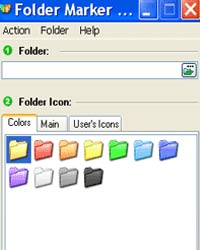
تمامی پوشه هایی که در ویندوز xp هستند معمولاً به رنگ زرد طلایی هستند و این موضوع از روز اول ویندوز xp وجود داشته ، بودند ویندوزهای جدیدی که شکل و شمایل پوشه هاشون جور دیگه ای بوده همینطور شکل کل ویندوزشون. ولی کسانی که از ویندوز xp های شرکت مایکروسافت استفاده میکنند و می خوان که ویندوزشون خیلی ساده باشه مطمئنا ًیه جورایی از این پوشه های تک رنگ خسته شدن. کسانی دیگر هم هستند که می خوان پوشه هاشون از هم متمایز باشه
مثال: پوشه عکسشون سبز باشه و پوشه موزیکاشون آبی .خب این مشکل رو می تونید با نرم افزار Folder Marker V1.4 حل کنید. و با استفاده از این نرم افزار کم حجم می تونید پوشه های رنگارنگی در سراسر ویندوزتون داشته باشید.
طریقه ی کار با این نرم افزاربسیار آسونه.
شما پس از نصب نرم افزار و اجرای اون مطابق عکس از قسمت بالای صفحه گزینه پوشه کوچیک سبز رنگ رو بزنید و پوشه ای رو که می خواید رنگشو عوض کنید رو انتخاب کنید سپس از قسمت پایین رنگ پوشه مورد نظرتون رو انتخاب کنید و دکمه Apply رو بفشارید بدین ترتیب به راحتی رنگ پوشتون عوض میشه.
منبع:7learn.com

ممکن است این مشکل برای شما نیز پیش آمده باشد که بر اثر اشتباهی CD تان بسوزد ، در این صورت ممکن است سی دی را بشکنید و یا دور بندازید! اما دست نگه دارید ، قصد داریم ترفندی را به شما معرفی کنیم که با استفاده از آن میتوانید از این سی دی سوخته استفاده کنید و بر روی آن اطلاعات بریزید.
بدین منظور شما نیاز به نسخه 6 نرم افزار Nero دارید.
سی دی سوخته خود را در رایتر قرار بدهید حال نحوه رایت را دوباره DATA انتخاب کنید و فایلهایی را که قرار هست رایت کنید را مجددا ADD کنید.
در این حالت رایتر از شما سی دی سوخته را قبول می کند و لازم نیست سی دی خام درون رایتر قرار بدهید.
دقت کنید که حتما قبل از ADD کردن فایلها باید بدانید که چه مقدار فضای خالی در سی دی سوخته دارید . اینرا باید از میزان پر بودن حلقه پشت CD حدس بزنیند و اگر بیشتر از حجم باقیمانده نخواهید رایت کنید یعنی اینکه این CD دیگه فقط به درد رایت فایلهای کوچیکتر میخورد.
و نکته دیگه این که سی دی را باید خود NERO سوزانده باشد نه برنامه ای ديگر.
در پایان هم اینکه برای CD های Video و Audio سوخته احتمالا جواب نخواهد داد.
منبع:noorportal.net

در این قسمت به معرفی چند نرم افرار پرداخته ایم که می توانید به کمک آنها با برنامه های مشابه، کارایی سیستم خود را بالا ببرید.
استفاده از نرم افزار Soluto جهت کاهش زمان Boot
Soluto فرانید Start up مدیریت و زمان Boot شدن کامپیوتر را محاسبه می کند و سپس به کاربر اطلاع می دهد، همچنین این نرم افزار قادر است کاربر را از زمان اجرای نرم افزارهایی که پس از بالا آمدن سیستم عامل بصورت خودکار اجرا می شوند، آگاه سازد، بدبن ترتیب شما می توانید آن دسته از برنامه هایی که مدت زمان زیادی برای اجرا نیاز دارند از لیست Startup خارج کنید و سرعت Boot شدن را افزایش دهید.
شما بعد از نصب باید کامپیوتر راRestart کنید تا نرم افزار Soluto ، کارش را آغاز کند. پس از اتمام فرایند Boot ، شما می توانید نتیجه را بر روی تصویر نمایش داده مشاهده کنید. سپس برروی گزینه Learn More در گوشه پایین، سمت چپ صفحه کلیک کنید و در نهایت نیز در پنجره باز شده، Chop Boot را انتخاب کنید. در این قسمت شما می توانید اطلاعات مربوط به برنامه های مختلفی که در زمان بوت سیستم اجرا می شوند را مشاهده کنید.
همچنین می توانید نرم افزارهایی که کارایی زیادی ندارند را غیرفعال کنید. البته به شرطی که تاثیر منفی برروی کامپیوتر نداشته باشد.این نرم افزارها در شاخه No Brainer قرار دارند. نرم افزارهای مهم مانند ابزارهای امنیتی نیز در شاخه Potentially Removable لیست می شوند. تغییرات در این قسمت تنها توسط کاربران حرفه ای و آنهایی که با سرویس های مختلف ویندوز آشنا هستند توصیه می شود. شاخه آخر نیز Cannot be Removed نام گذاری شده که در آن سرویس های مهم و اساسی سیستمی قرار دارند که غیرفعال کردن آنها توسط Soluto ممکن نیست.
شناخت مشکلات سیستم بوسیله نرم افزار iolo System Checkup
نرم افزار جدید iolo با نام System Checkup کامپیوتر را برای یافتن مشکلات احتمالی اسکن می کند. این نرم افزار طریق وب سایت این شرکت بصورت رایگان قابل دانلود است،
اگر نرم افزار در حال اجرا باشد، 9 تست گوناگون برروی بخش های مختلف سیستم مانند خرابی دیسک سخت، حافظه RAM ، حفره های امنیتی و خطاهای رجیستری انجام می دهد.
زمانی که Analysis سیستم به پایان رسید گزارش کلی سیستم نمایش داده می شود در صورت تمایل به کسب جزئیات بیشتر بر روی دکمه View Detail کلیک کنید.
شما می توانید مشکلات گزارش شده را شخصا رفع کنید و یا با فشار دکمه Fix Errors از System Checker بخواهید مشکلات را رفع کند. برای این کار می بایست 9.95 دلار هزینه کنید. در واقع یافتن مشکلات مجانی است ولی برای حل آنها می بایست حدود 10 دلار هزینه کنید.
نرم افزار رایگان SpeedFan دمای مادربرد، دیسک سخت و پردازنده را اعلام می کند و در صورتی که دما بیش ازحد بالا باشد به شما هشدار می دهد. این امر از بروز مشکلات جدی دیگر جلوگیری می کند
آزاد سازی فضای دیسک سخت توسط نرم افزار SpaceSniffer
اگر با محدودیت فضای ذخیره سازی روبرو هستید و می خواهید فایل هایی با حجم های زیاد را حذف کنید، نرم افزار رایگان Space Sniffer در شناسایی فایل های حجیم به شما کمک می کند.
در این نرم افزار فایل های حجیم به شکل جعبه های بزرگتر نمایش داده می شوند. برای کسب اطلاعات بیشتر در مورد فایل های مختلف تنها کافی است برروی جعبه مربوطه کلیک کنید تا جزئیات آن نمایش داده شود.
نمایش اطلاعات مختلف سیستم زمانی که به اطلاعات ساده یا مهم سیستم خود نیاز داری، یا کسی درباره کارت گرافیک، میزان حافظه و ... از شما سئوالی بپرسد شما از چه طریقی به سئوالات پاسخ می دهید؟
System Information for Windows یا SIW این اطلاعات را به همراه جزئیات کامل سخت افزار، شبکه و نرم افزار در اختیار شما قرار می دهد، شما می توانید اطلاعات اعلام شده توسط این نرم افزار را بصورت HTML و یا فایل متنی خروجی بگیرید
اگر کار کردن با SIW برایتان مشکل است و بدنبال جزئیات کمتری هستید نرم افزار رایگان Speccy نیز مناسب است.
اندازه گیری دمای کامپیوتر !
نرم افزار رایگان SpeedFan دمای مادربرد، دیسک سخت و پردازنده را اعلام می کند و در صورتی که دما بیش ازحد بالا باشد به شما هشدار می دهد. این امر از بروز مشکلات جدی دیگر جلوگیری می کند.
اگر نرم افزاردر حال اجرا باشد تنها با قرار گرفتن اشاره گر ماوس بر روی آیکون آن در System Tray ، اطلاعات دمای قطعات مختلف سیستم نمایش داده شوند.
Speccy که در قسمت پیش معرفی شد نیز دمای سخت افزارهای مختلف را نمایش می دهد
اگر با محدودیت فضای ذخیره سازی روبرو هستید و می خواهید فایل هایی با حجم های زیاد را حذف کنید، نرم افزار رایگان Space Sniffer در شناسایی فایل های حجیم به شما کمک می کند
جست و جوی نرم افزارهای مشکل دار
اگر از ویندوز7 و یا ویستا استفاده می کنید می توانید از نرم افزار داخلی این سیستم عاملها به نام Reliability Monitor استفاده کنید.
این ابزار، نرم افزارهایی که بیشترین مشکلات را داشته باشند را شناسایی می کند. برای اجرای این ابزار در جعبه جستجو منوی Start و یا Run دستور:
Perfmon
را وارد کنید. زمانی که پنجره نرم افزار باز شد برروی Weeks کلیک کنید. سپس برروی نمودار نمایش داده شده هفته مورد نظر خود را انتخاب کنید. در قسمت پایین، لیست نرم افزارهایی که دچار مشکل شده اند نمایش داده می شود. اگر یک نرم افزار مرتبا در لیست تکرار شده به فکر جایگزین برای آن باشید.
محاسبه زمان خود در استفاده از نرم افزارهای مختلف
نرم افزار Personal Activity Monitor به شما گزارش می دهد که چه میزان از وقت خود را صرف استفاده از هر نرم افزار کرده اید. بعنوان مثال اگر این نرم افزار را در محل کار خود نصب کنید و به جای کار کردن با نرم افزار های Excel و یا Word بیشتر از مرورگر وب استفاده نمایید مشخص می شود که بیشتر زمان خود را در شبکه های اجتماعی و مرور صفحات وب صرف کرده اید.
منبع:noorportal.net